
TANGEM GUIDE / 04 / スマホと保有資産の対応
PR:当サイトはTangemの紹介プログラムに参加しています。紹介経由の購入で運営者が報酬を受け取る場合があります。
このページの答え
購入前は「スマホ」と「通貨+ネットワーク」の2つを確認しましょう。
購入前は、スマホのOS・NFCと公式の制限機種、使いたい通貨・ネットワークを照合します。カード・Ringの実物を使う読み取りや初期設定は、到着後の確認です。
「アプリを入れられた」「対応通貨に名前があった」だけでは、確認はまだ途中です。手元のスマホと、移したい暗号資産を思い浮かべながら、次の順番で確かめてください。
自分のスマホで使える?OS・NFC・バックアップを確認
TangemのカードやRingは、スマホのNFC(近づけて通信する機能)を使って読み取ります。ここでは、カード・Ringを使うハードウェアウォレットの対応条件を説明します。
初期バックアップは、予備のカード・Ringも同じウォレットとして使えるようにする最初の設定です。購入前は公式の仕様や制限機種と照合し、実際の読み取りと、使うカード・Ringの登録は到着後に行います。

イラストは確認する場面のイメージです。
| 確認項目 | 購入前に見るところ |
|---|---|
| OS・アプリ | 自分のスマホのApp Store・Google Playで、現行アプリをインストールできるか。 |
| NFC | 正確な型番をメーカーの仕様表で確認。「スマホ決済ができる」だけでは判断しない。 |
| 初期バックアップ | 公式ヘルプで、自分の型番がバックアップに対応していない機種に含まれていないか。 |
iPhoneは、App Storeの必要OSを先に見る
確認時点の日本App Storeでは、iOS 16.4以降が必要です。Tangemの日本語ヘルプにはiOS 15.0以降という記載もありますが、新しく使い始めるときは現行アプリの要件を満たす必要があります。
iPhone 7・7 PlusはiOS 16に対応していません。App Storeの機種一覧に名前が出ても、必要OSとの照合を省かないでください。iPhone 6・6s・初代SEは、TangemのNFC要件でも非対応とされています。
確認先:日本App Store/AppleのiOS 16対応機種/Tangemの端末要件
Androidは、OSに加えて正確な型番とNFCを確認
公式ヘルプの案内はAndroid 6.0以降・NFCの完全なサポートです。ただし、最低OSを満たすだけで全機種が使えるわけではありません。販売地域やモデルの違いもあるため、端末の設定画面で型番・OSを確認し、Google PlayのTangemアプリとメーカーの仕様表を照合します。
公式には、Galaxy S8 Plus・Galaxy A22sなどのバックアップに制限がある機種と、Galaxy A52などのNFCが弱く読み取りに支障が出る可能性がある機種が別々に掲載されています。一覧にない機種の動作が保証されるわけではありません。
制限機種と読み取り条件:公式のスキャン・例外機種案内。不明なときは、型番とOSを添えて公式サポートへ確認してから購入しましょう。
保有通貨は使える?通貨名とネットワークをセットで検索
購入前の通貨対応は、まず公式サイトの一覧で確認します。ネットワークとは、暗号資産の取引を記録するブロックチェーンのこと。同じ「USDT」という通貨でも、Ethereum上とTRON上では送る先のネットワークが異なります。
- 保管したい通貨を探す公式の対応通貨ページで、通貨名と略称(例:Tether/USDT)を探します。
- 「対応ネットワーク」を確認する該当する通貨の欄を見て、使いたいEthereum・TRONなどの名前があるか確かめます。
- 送金元の出金ネットワークと照合する利用する取引所・ウォレットの出金画面や公式案内で、同じ通貨・ネットワークを選べるか確かめます。
通貨名・略称と、使うネットワークがTangemと送金元で一致すれば、購入前の通貨対応の照合は完了です。たとえばUSDTをEthereumで出金したいなら、公式一覧の「Tether USDT」の対応ネットワークにEthereumがあり、送金元でもUSDT/Ethereumを選べることを確かめます。
通貨やネットワークが見つからない、表記が違い判断できない場合は、通貨名・ネットワーク・送金元を添えて公式サポートへ確認してください。
購入前のアプリ確認・カスタムトークンの条件:公式のコイン&トークン案内
初期設定後の実画面例:XLMとSTELLAR MAINを確認する
下は、私が初期設定を終えたTangemで「トークンの管理」を開いた実際の画面です。購入前の公式サイトの検索結果ではありません。購入前は上の公式対応通貨ページなどで調べ、初期設定後は、このようにアプリの通貨名とネットワークの表示を確認します。
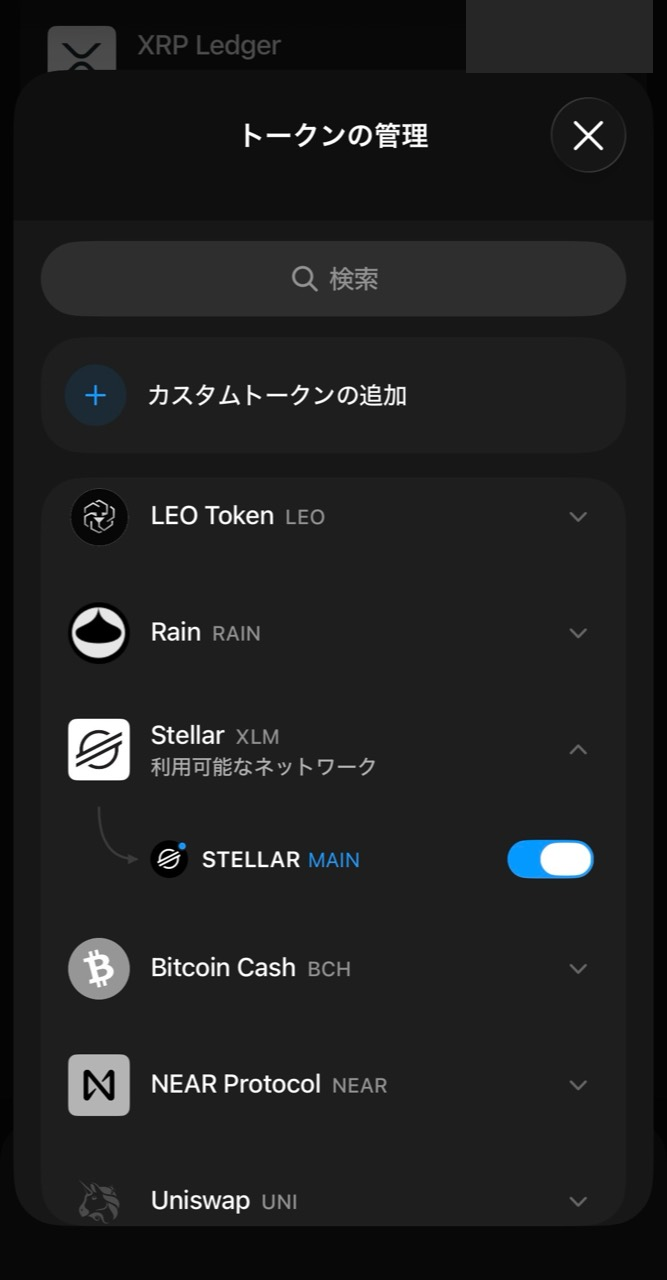
- 通貨:「Stellar XLM」の行で、略称がXLMであることを見ます。
- ネットワーク:その行を開いた下の「STELLAR MAIN」を見ます。この例はStellarのメインネットワークです。
- 送金元と照合:取引所でもXLMを選び、出金ネットワークでStellarが使えるか確認します。表記が異なる場合は公式案内で同じネットワークかを確かめ、不明なまま送らないでください。
同じ通貨でも、ネットワークが違えばその設定で送らない
○ ネットワークは一致 — 次にアドレスなどを確認。
× ネットワークが不一致 — この設定では送らない。
通常の送金をしても、Ethereum上のUSDTがTRON上のUSDTに自動変換されるわけではありません。また、Ethereumと一部の他ネットワークはアドレスの形式が似ているため、見た目だけでは一致を判断できません。
この図は照合の考え方を示す例です。実際の送金では、両方の画面で通貨・ネットワーク・アドレス・必要なタグやメモを確認します。最低出金額と手数料も確認し、まず少額で着金を試してから残りを送ります。
アドレスやタグの確認など、実際に送るときの流れはTangemへの入金・出金ガイドで説明しています。
受け取った後に送れる?手数料と使いたい機能も確認
通貨を保管できても、送り返すための手数料が足りないと送金できません。ネットワーク手数料は、取引を処理するための費用です。通常、Ethereum上のトークンならETH、TRON上ならTRXなど、そのネットワークの通貨を使います。
別ネットワークの残高を、そのまま手数料に使えるとは限りません。受け取りだけで終わらず、後で送るときに何の通貨で手数料を払うかまで確認しましょう。必要額は変動するため、送信直前にアプリの見積もりを見ます。
Smart Gasで対応トークンから手数料を払いたい方は、次の補足も確認してください。
補足:Smart Gasを使うときの条件
Smart Gasは、対応するトークンでネットワーク手数料を払える機能です。使える通貨はネットワークと操作によって異なります。送信・交換画面に表示される支払い通貨と必要残高を確認し、利用できなければ通常の手数料通貨を用意します。
確認時点のTRONでは、USDTで手数料を払えるのは通常送金(Send)とCEX型サービス経由の交換です。DEX型サービス経由の交換・Send via SwapにはTRXが必要です。
初回のSmart Gas取引では、未有効化のTRONアドレスをTangemが自動で有効化し、その費用を当該取引の手数料に加える案内になっています。確定前に合計額を確認してください。
CEX型は事業者が仲介する交換、DEX型はブロックチェーン上の仕組みを使う交換。Send via Swapは交換を伴う送金です。
公式の手数料・Smart Gas条件(2026年10月14日確認)
保管・送受信と、購入・交換・ステーキングの対応は別
対応資産に表示されても、すべての機能が使えるとは限りません。外部サービスを利用する購入・交換などには、提供会社・居住地域・本人確認の条件があります。保管以外の機能が購入の目的なら、その条件も先に確かめてください。
- アプリ内で買う・交換する:日本からの購入・スワップの確認点
- 利回りのある機能を使う:Yield Modeとステーキングの仕組み・リスク
外部サービスの条件はTangemの公式アプリ説明でも案内されています。
購入前チェック:自分の組み合わせを書き出そう
対応数の多さよりも、次の5項目が自分の使い方でそろうかが判断のポイントです。
- スマホ:型番・OS・アプリのインストール可否
- NFC:公式の読み取り・初期バックアップの制限と型番の照合
- 保有資産:通貨名と使うネットワーク
- 送金元:同じ通貨・ネットワークで出金できるか
- 受け取り後:手数料の支払い方法と、使いたい機能の条件
対応を確認できた方へ。セットがまだ決まっていなければ、カード2枚・3枚・Ringを比較できます。セットが決まっていれば、注文前に送料込みの総額・返品条件を確認してください。
公式仕様・条件の確認日:2026年10月14日(日本時間)。2026年10月19日に、初期バックアップ・スマホの制限・対応通貨一覧・Smart Gasの条件を再確認しました。対象はカード・Ringを使うTangemハードウェアウォレットです。カードを使わないTangem Mobile Walletは要件が異なります。対応状況は変わるため、購入・送金時にもリンク先と使用端末で確認してください。


コメント