
実際の設定画面でたどる
リング1個+カード2枚で
バックアップまで完了しよう
私はプライマリーリング1個とバックアップカード2枚で設定しました。この記事では、そのときの画面を使って、スキャン開始から「成功!」の表示までを順番に紹介します。
画面やボタン名はアプリのバージョンで変わることがあります。操作中は、お使いのアプリに表示される案内に従ってください。
始める前に、リングとカード2枚を用意する
対応するスマートフォンと公式Tangemアプリ、リング、バックアップカード2枚を用意します。NFCは、スマホにリングやカードをかざして読み取るための近距離通信です。スマホが対応しているか不安な場合は、対応スマホの確認方法をご覧ください。今回の例は、新しいウォレットをシードフレーズなしで作る流れです。
3つの別々のウォレットを作るのではなく、同じウォレットにアクセスするためのデバイスを登録していきます。バックアップを完了した後は、このウォレットに新しいカードを追加できません。今回のように3点で使う場合は、最初からすべて手元にそろえて進めます。
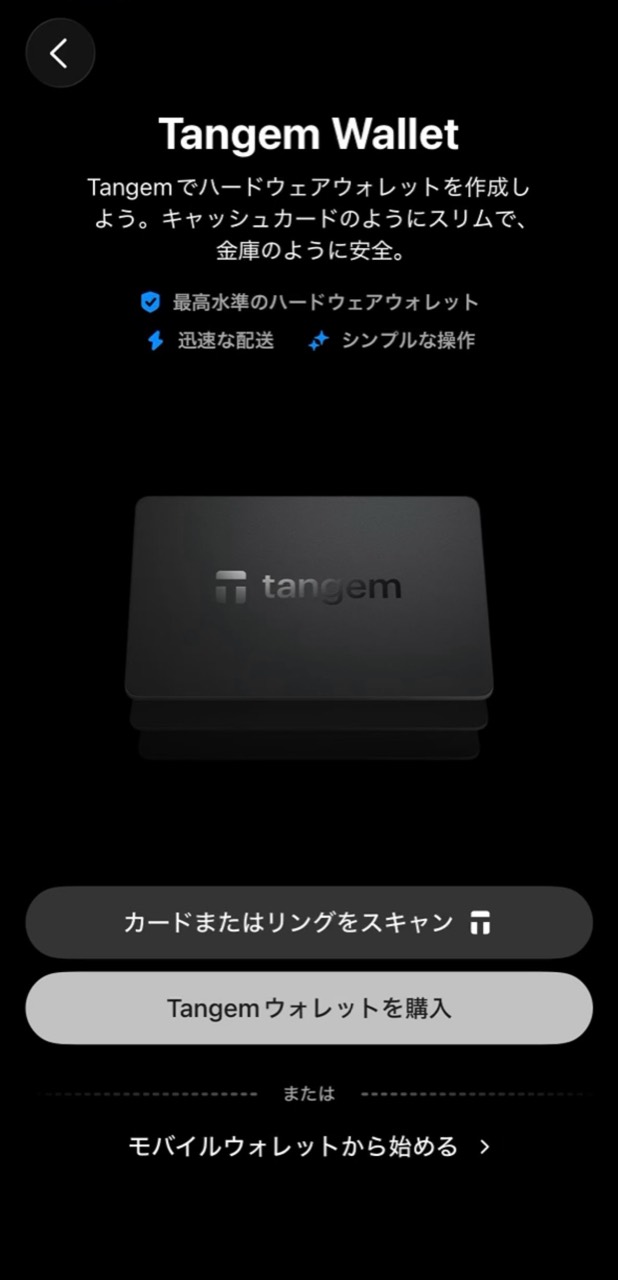
「カードまたはリングをスキャン」を選ぶ
アプリの開始画面で「カードまたはリングをスキャン」をタップします。今回はリングを最初のデバイスにしました。スキャンの案内が出たら、画面の図を見ながらリングをスマートフォンにかざします。
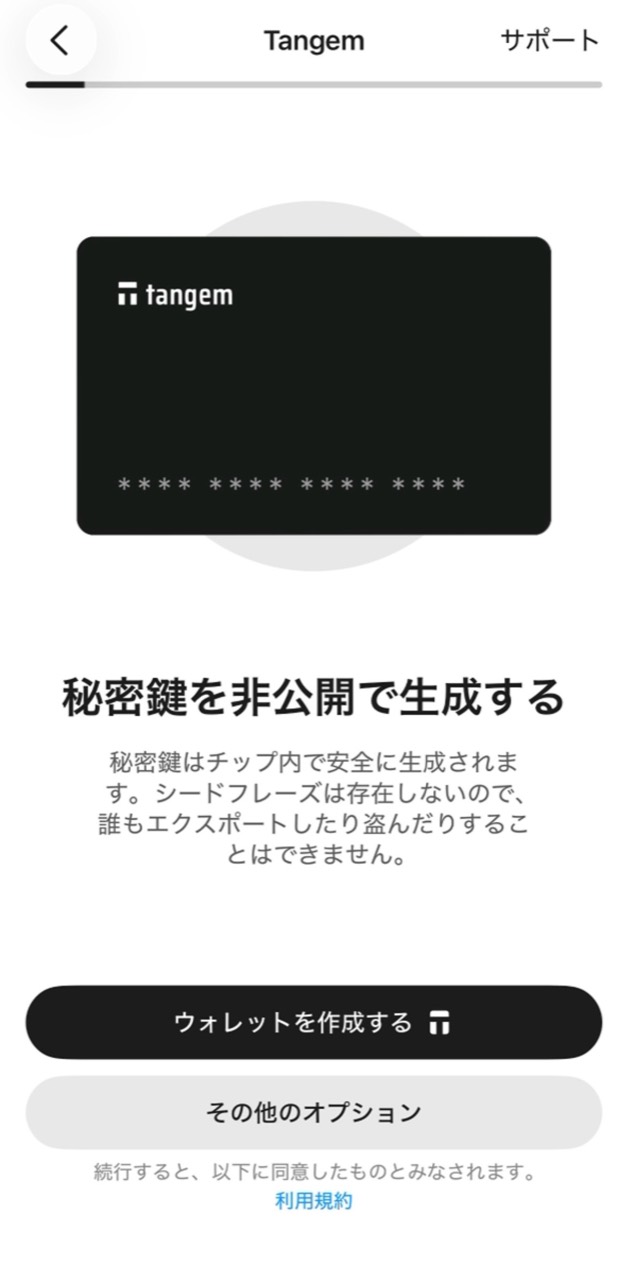
「ウォレットを作成する」へ進む
読み取り後、「秘密鍵を非公開で生成する」という案内が表示されました。「ウォレットを作成する」を選び、案内に従ってリングをもう一度読み取ります。
バックアップカードを1枚ずつ、2枚追加する
「バックアップデバイスなし」の画面から「バックアップ用のカードまたはリングを追加」を選び、1枚目のカードを読み取ります。
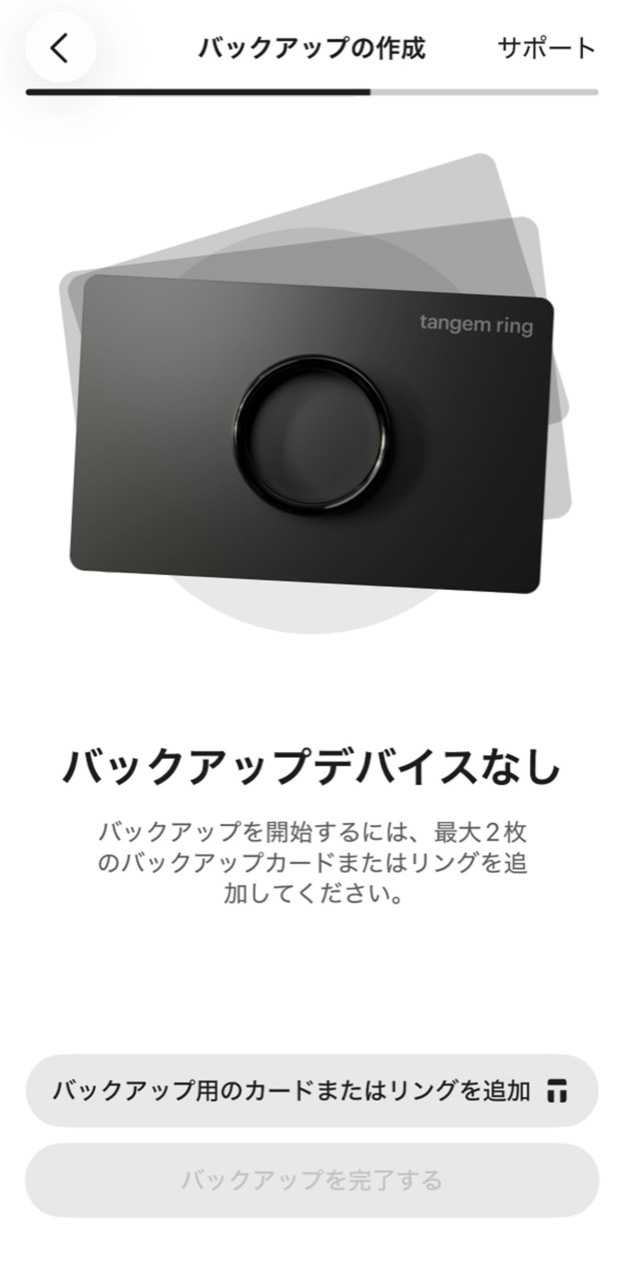
- バックアップカード1枚目をスキャンする。
- 1つ追加されたら、もう一度「バックアップ用のカードまたはリングを追加」を選ぶ。
- 2枚目をスキャンし、「バックアップデバイスが2つ追加されました」の表示を確認する。
- 「バックアップを完了する」をタップする。
追加済みの表示だけで作業は終わりではありません。続けてアクセスコードを設定し、すべてのデバイスを再スキャンします。
アクセスコードを作成する
「アクセスコードの作成」で自分のコードを入力し、続く確認画面でも同じコードを入力します。掲載写真は入力前の空欄です。実際に設定するコードは公開しないでください。
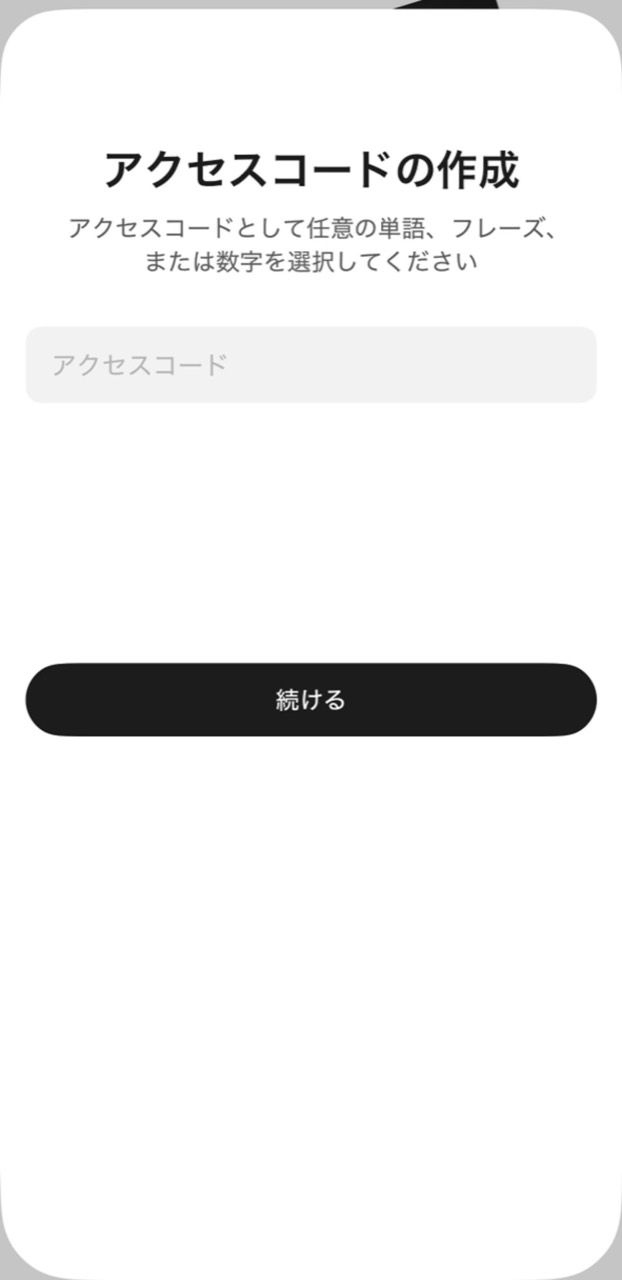
アクセスコードはウォレットを使うための認証情報です。写真にあるカードの識別番号とは別のものです。
リングと2枚のカードを、画面の指示順に再スキャンする
「プライマリーリング」が表示されたら「リングをスキャン」をタップします。カウントダウンが表示されたときは、操作が終わるまでリングをかざしたままにします。
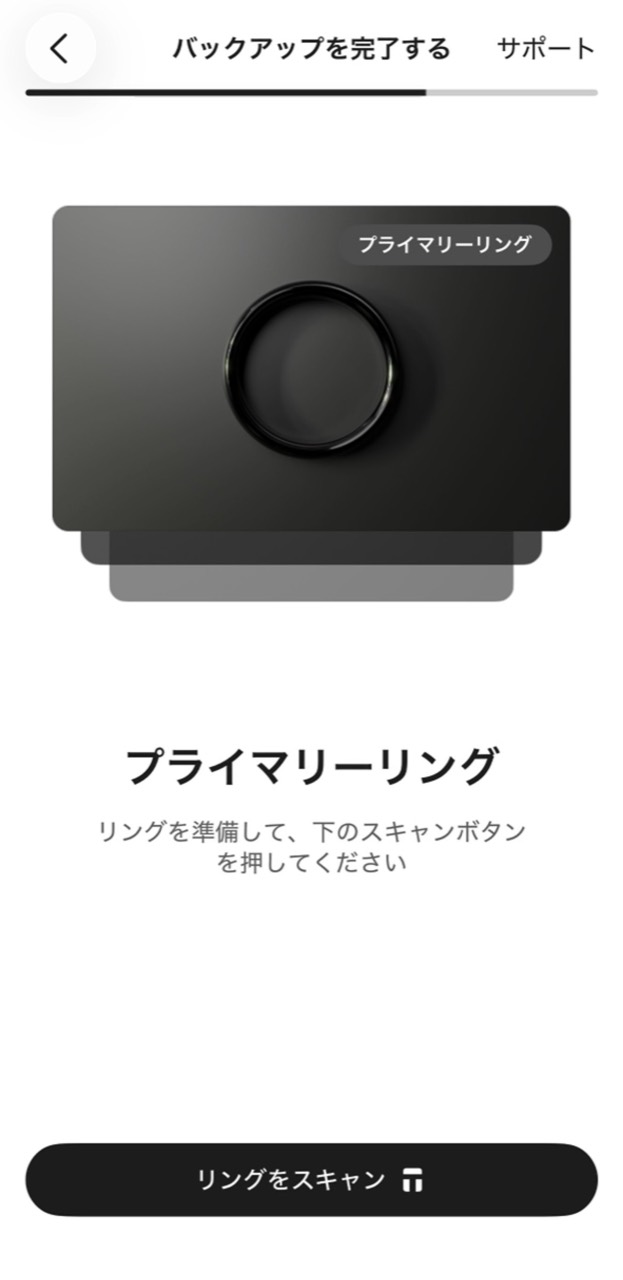
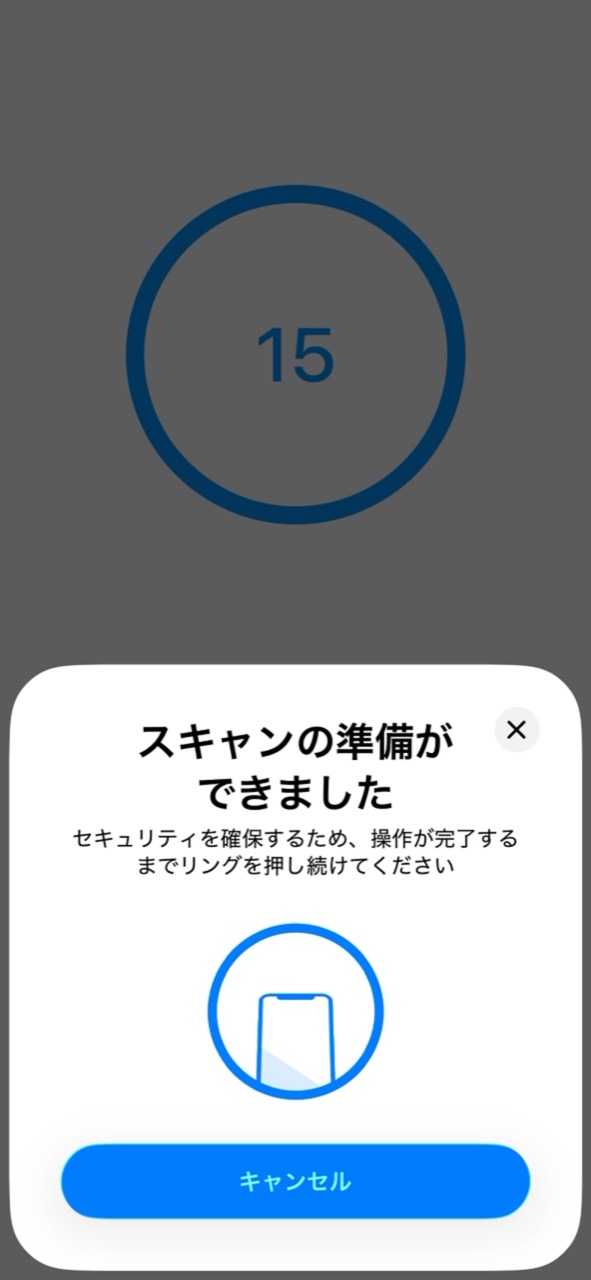
続いてバックアップカードを読み取ります。アプリに表示される番号を手元のカードと照合し、指定されたカードを順番にスキャンしてください。途中でアクセスコード入力を求められたら、自分で設定したコードを入力します。
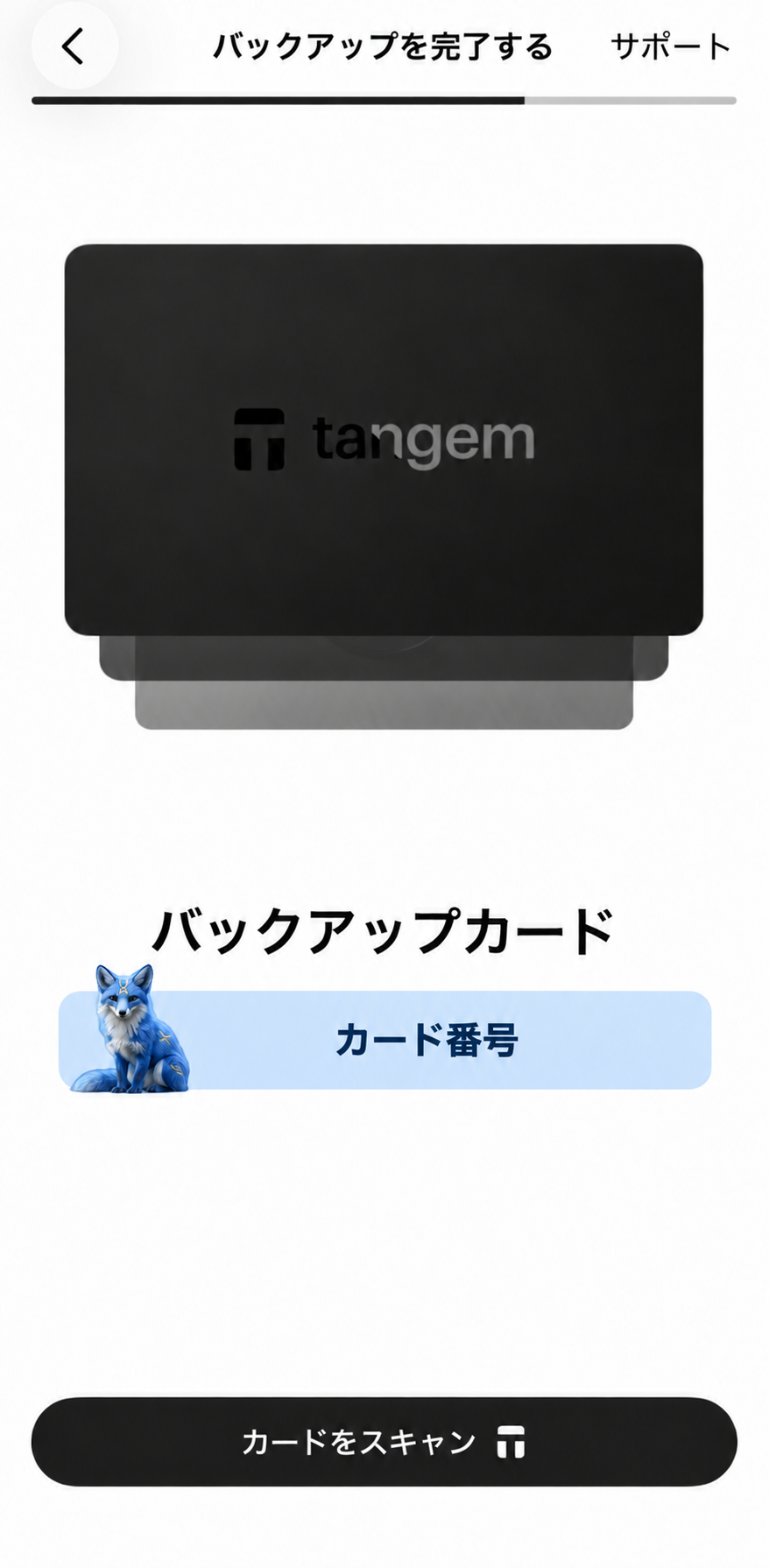
今回の構成ではリング1個とカード2枚が対象です。ひとつのスキャンが完了したら、次にアプリが指定するデバイスへ進みます。
Face IDと、表示したいトークンを選ぶ
設定の途中でFace IDを使用するか確認する画面が出ました。使う場合は許可し、使わない場合は許可しない選択肢で進めます。
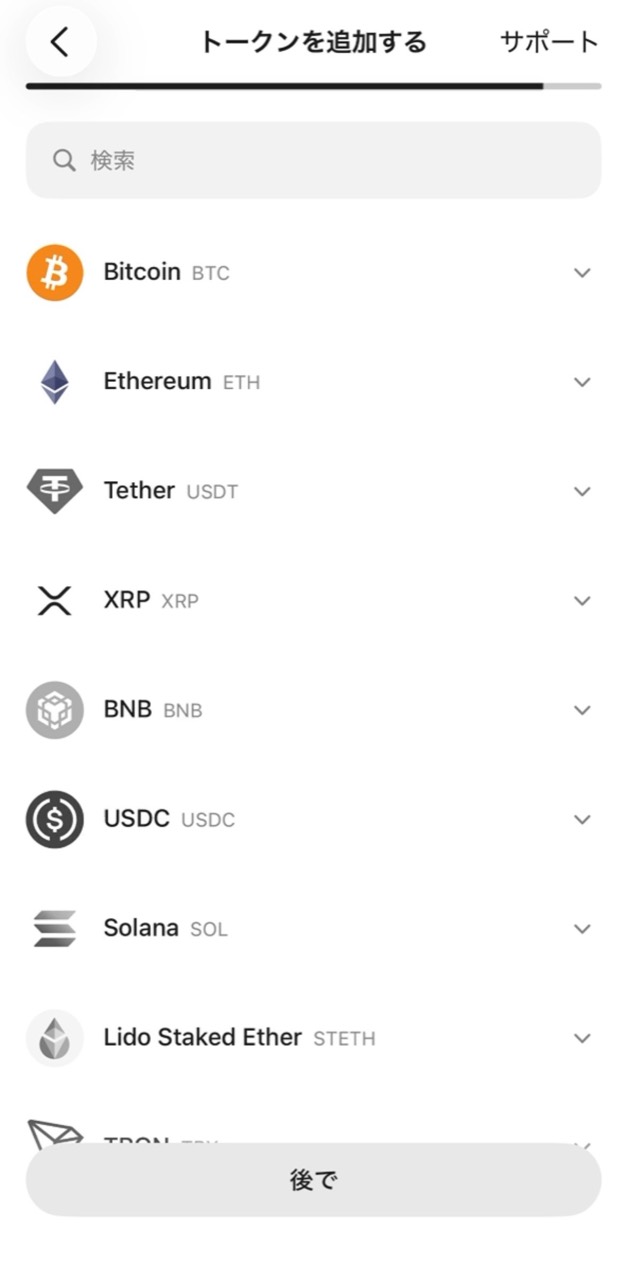
続く「トークンを追加する」は、アプリに表示する通貨を選ぶ画面です。ここに並んでいるのは追加できる通貨の候補で、残高の一覧ではありません。まだ決めていなければ「後で」から進めます。
「成功!」の画面まで確認する
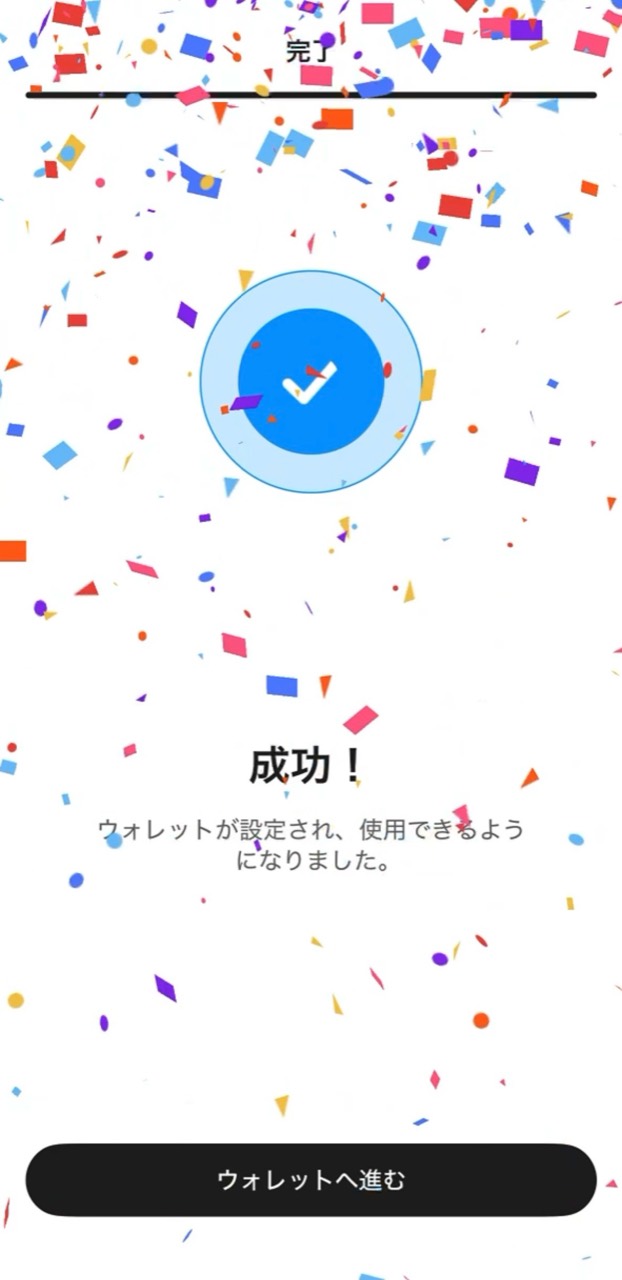
今回の設定では、最後に「ウォレットが設定され、使用できるようになりました」という成功画面が表示されました。「ウォレットへ進む」をタップして、初期設定を終えます。
設定後は、リングとバックアップカードをすべて同じ場所にまとめず、予備を分けて保管します。アクセスコードも、写真や記事に写り込ませないように管理してください。
途中で「処理が完了していません」と出たら
撮影した手順の途中には、このエラー画面もありました。画面だけでは発生原因を断定できませんが、案内文はもう一度デバイスを読み取るよう求めています。
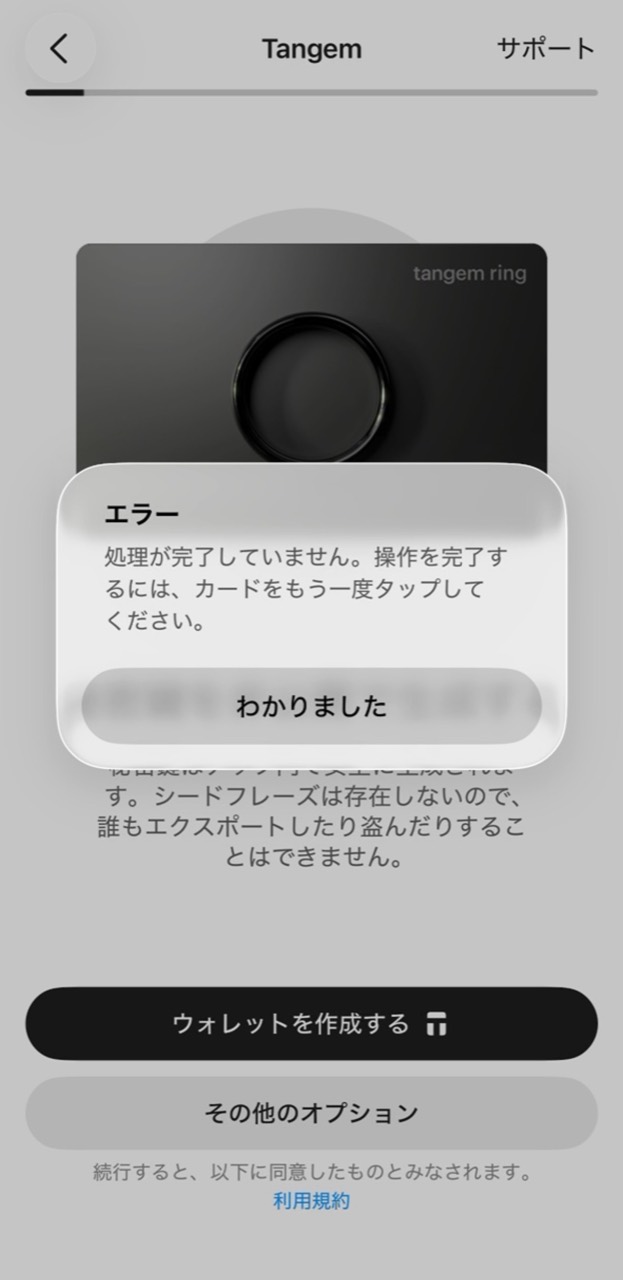
エラーを閉じた後、アプリの指示を確認し、指定されたリングまたはカードを再度かざします。読み取り位置を確認しても何度も失敗するときは、画面右上の「サポート」や公式ヘルプで確認してください。
設定中に迷いやすいポイント
「バックアップ2つ」は、リングを含めた数?
いいえ。今回の画面では、最初のリングとは別に追加したカード2枚を指します。合計はリング1個とカード2枚です。カードを追加した後も、アクセスコードの設定と3点の再スキャンまで進めてください。
青いキツネの場所には何が表示されていた?
読み取るバックアップカードの識別番号を含む案内です。アクセスコードではありません。公開用画像では番号を隠し、内容が分かるよう「カード番号」のラベルを付けました。
シードフレーズを書く画面がなかったけど?
今回はシードフレーズなしの設定を選んだためです。別方式の設定や既存ウォレットの復元では手順が変わります。
設定が終わったら、すぐに送金する?
まずは使いたい通貨とネットワーク、受取画面の見方を確認してください。このページの写真は初期設定までの記録です。受取・送金の操作は、別の手順として確認してから進めましょう。




コメント