

PR(広告):運営者はTangemの紹介プログラムに参加しています。紹介リンクから購入されると、運営者が報酬を受け取る場合があります。本記事の購入案内には運営者の紹介リンクを掲載しています。
先に結論
- アプリを入れられること、カードを読めること、予備を設定できることは分けて確認します。
- 暗号資産は「名前+ネットワーク(送受信する仕組み)」で照合。送付元と受取先が一致するまで送らないでください。
この記事では、カードやRing(指輪型の機器)を使うTangemハードウェアウォレットの購入前チェックを説明します。ハードウェアウォレットは、暗号資産の管理に専用の機器を使うものです。
仕様確認日:2026年10月10日(日本時間)。
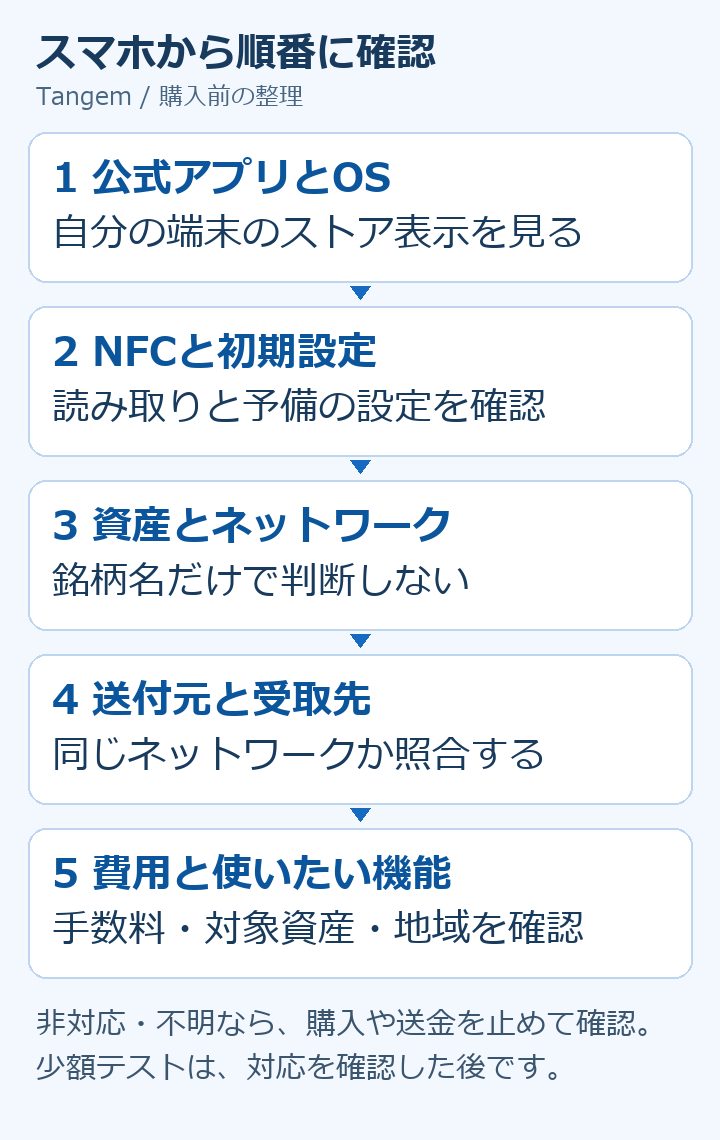
図で見る:スマホ・通貨・ネットワークの確認順
図の用語:OSはスマホの基本ソフト。NFCはスマホとカードなどを近づけて通信する機能です。
先に手元の情報をそろえる
次の5点をメモすると、公式情報を調べやすくなります。
- スマホの正確な機種名・型番(モデルを区別する名前や番号)
- 現在のOS(スマホの基本ソフト)のバージョン
- 保管したい資産の名前とシンボル(USDTなどの略称)
- 送付元の取引所やウォレットが使える出金ネットワーク
- 保管だけか、送金・スワップ(資産の交換)なども使いたいか
「Androidだから」「USDTを扱えるらしいから」という大まかな情報だけで、購入まで進まないようにします。
1 ストアの現在の要件を見る
公式サイトから案内されるApp StoreまたはGoogle Playを開き、販売元・開発元と、自分のスマホで使えるかを確認します。検索広告やDMで渡された別アプリは使わないでください。[1][2]
iPhoneでは特に、古い記事に書かれた「使えるOSのバージョン」を、そのまま信じないことが大切です。今回の確認では、Tangemの日本語スタートガイドはiOS 15以降と案内する一方、日本向けApp Storeの互換性欄(使える環境の説明)はiOS 16.4以降と表示していました。
[1][3]
こうした差があるため、この記事では「このOSなら必ず使える」と一つの数字で判定しません。購入に使う本人のiPhoneで、現在のストア表示とOSを更新できるかを確認してください。
Androidも、公式ヘルプの最低OSだけで判断せず、自分の端末のGoogle Play表示を確認します。自分のスマホで使えるかわからない場合は、その型番とOSを添えて公式サポートに確認してから購入しましょう。
2 NFCとバックアップ作成の対応を確認する
Tangemのハードウェアは、対応スマホのNFC(スマホとカードなどを近づけて通信する機能)で読み取って使います。公式ヘルプには、iPhone 7/7 Plusや一部Android端末で、最初に予備のカードやRingを設定するとき、必要な通信ができない場合があると案内されています。
NFC付きという表示だけでは十分とは限りません。[1]
確認する順番は次のとおりです。
- スマホメーカーの仕様で、その型番のNFC対応を調べる
- Tangemの最新ヘルプで、非対応や注意対象に挙がっていないか見る
- 不明な場合は、普段の読み取りと、最初に予備の機器を設定する操作の両方ができるか問い合わせる
別の対応スマホで、予備の機器を設定できる場合もあります。ただし、購入後に誰かから借りればよいと考えて、確認を後回しにしないでください。最初に使えるスマホを用意できるか、購入前に決めておくほうが安心です。
PCだけで使いたい人も、購入前に立ち止まってください。Tangemハードウェアの通常の利用環境は対応スマホであり、PC用ウォレットとして選ぶ商品ではありません。[1]
3 資産名とネットワークをセットで探す
Tangem公式の対応資産ページやアプリで、保管したい資産を検索します。公式は、カードやRingを買う前でも、アプリで使える暗号資産を確認できると案内しています。[4]
銘柄が見つかったら、利用できるネットワークまで開いて確認してください。同じシンボルのトークン(あるネットワーク上で発行された暗号資産)や、名前の似た別の資産を選ばないことも大切です。
必要に応じて、発行元の公式情報にあるコントラクトアドレス(そのネットワーク上でトークンを区別するアドレス)と同じか確かめます。
確認内容は、たとえば次のように書き出せます。
資産:USDT
送付元が使えるネットワーク:送付元の出金画面で確認
Tangemで使うネットワーク:公式情報・アプリで確認
両者が一致するか:一致/不一致/まだ不明
これは記入例です。特定の送付元やネットワークへの対応を保証する一覧ではありません。USDCやXLMなども、自分が保有している資産の形に合わせて確認します。
4 送付元と受取側の条件を照合する
照合メモ:同じ銘柄でもネットワークを確認
例としてUSDTを調べる場合も、次の欄を別々に埋めます。
- 資産名:________
- 送付元の出金ネットワーク:________
- Tangemで受け取るネットワーク:________
- 判定:一致/不一致/まだ不明
不一致・不明なら送らず、先に確認します。対応を保証する一覧ではありません。
送付元で選べるネットワークと、Tangem側で選ぶネットワークが一致している必要があります。アドレスの見た目が同じでも、ネットワークの一致を省略してはいけません。
誤ったネットワークへの送金は、回収できなくなるおそれがあります。[5]
また、送付元には最低出金額、出金手数料、メンテナンスなどの条件があります。受取先によっては、メモやタグ(入金先を区別するための追加情報)も必要です。実際に送るときは、その宛先の案内に従ってください。
「対応していないネットワークだけれど、少額なら試してよい」という進め方はしません。少額テストは、対応と宛先の条件を確認した後の最終確認です。
5 保管できることと他の機能を使えることを分ける
資産を保管・送受信できることから、同じ資産のスワップ、ステーキング、決済まで使えるとは限りません。ステーキングは、対象の暗号資産を使ってネットワークの運営に参加する仕組みです。
決済は、商品などの支払いに使うことです。利用したい機能ごとに、対象資産、ネットワーク、地域、サービス提供者の条件を確認します。[3]
将来Tangemから送る際の手数料も確認しておきましょう。多くの取引では、ネットワークのネイティブ通貨(そのネットワークの基本となる通貨)を手数料に使います。
Tangemでは、一部の対応ネットワーク・取引でUSDCやUSDTを手数料に使うこともできます。どの資産でも使えるわけではありません。
[6]
購入前の段階で詳しい操作を全部覚える必要はありません。ただ、「受け取った後、何を用意すれば送り出せるか」まで調べておくと、入金後に慌てずに済みます。
不明なまま購入しないための最終チェック
- □ 自分の型番・OSで公式アプリが使える
- □ NFCと初期バックアップの注意事項を確認した
- □ 資産名だけでなく、使うネットワークが見つかった
- □ 送付元の出金ネットワークと一致する
- □ 保管以外に必要な機能と、送金時の費用を確認した
非対応や不明の項目が残ったら、先に公式サポートで解消してください。確認が済んだ方は「Tangemはどこで買う?公式購入前の価格・送料・返品チェック」へ。
そもそも自分に合うかを考え直す方は「Tangemは自分に合う?購入前に確認したい5つのこと」へ戻れます。
参考にした公式情報
[1] Tangem スタートガイド
https://tangem.com/ja/help-center/getting-started/
[2] Tangem Google Play掲載情報
https://play.google.com/store/apps/details?hl=en_US&id=com.tangem.wallet
[3] Tangem 日本向けApp Store掲載情報
https://apps.apple.com/jp/app/tangem-crypto-wallet/id1354868448
[4] Tangem コイン&トークン/対応資産ページ
https://tangem.com/ja/help-center/coinstokens/
https://tangem.com/ja/wallet-for/page/1/
[5] Tangem Receiving Crypto
https://tangem.com/en-GB/help-center/fund-transfers/receiving-crypto/
[6] Tangem トランザクション手数料
https://tangem.com/ja/help-center/fund-transfers/transaction-fees/
確認日:2026年10月10日(日本時間)

コメント